
Οδηγός Χρήσης Πλατφόρμας
Περιεχόμενα
- Πρόσβαση στην πλατφόρμα
- Δημιουργία Λογαριασμού Χρήστη
- Σύνδεση μέσω Microsoft ή Google
- Επαλήθευση εγγραφής μέσω SMS
1. Πρόσβαση στην πλατφόρμα
Η πλατφόρμα eorder B2B είναι διαθέσιμη online από οποιονδήποτε σύγχρονο browser (Google Chrome, Microsoft Edge, Mozilla Firefox, Safari). Δεν απαιτείται εγκατάσταση κάποιου προγράμματος στον υπολογιστή σας.
Διεύθυνση πλατφόρμας
Ανοίξτε τον browser σας και επισκεφθείτε την παρακάτω διεύθυνση:
Η αρχική οθόνη σύνδεσης
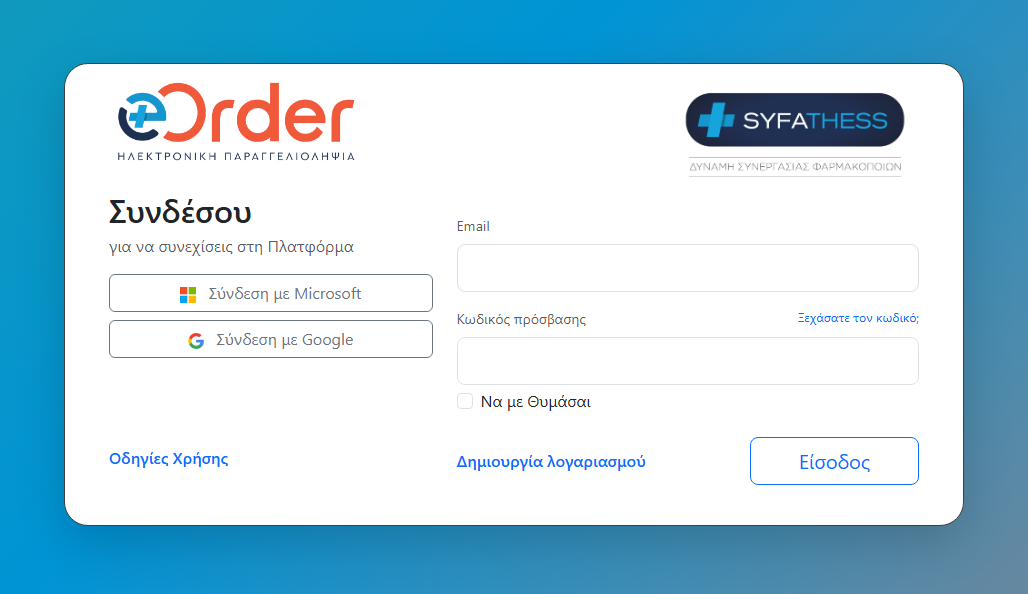
Με την επίσκεψή σας στη διεύθυνση θα εμφανιστεί η οθόνη σύνδεσης (Login), όπως φαίνεται παρακάτω:
Τι περιλαμβάνει η οθόνη σύνδεσης
Στην οθόνη σύνδεσης διακρίνονται τα παρακάτω στοιχεία:
-
Σύνδεση με Microsoft
Αν διαθέτετε λογαριασμό Microsoft (Outlook, Hotmail, Office 365), μπορείτε να συνδεθείτε άμεσα κάνοντας κλικ στο κουμπί
Σύνδεση με Microsoft. -
Σύνδεση με Google
Αν διαθέτετε λογαριασμό Google (Gmail), μπορείτε να συνδεθείτε άμεσα κάνοντας κλικ στο κουμπί
Σύνδεση με Google. -
Σύνδεση με Email & Κωδικό
Στα πεδία
EmailκαιΚωδικός πρόσβασηςστα δεξιά συμπληρώνετε τα στοιχεία του λογαριασμού σας και πατάτε το κουμπίΕίσοδος.Επιλέγοντας
Να με Θυμάσαι, η πλατφόρμα διατηρεί τη σύνδεσή σας ώστε να μη χρειάζεται να εισάγετε ξανά τα στοιχεία σας στις επόμενες επισκέψεις από τον ίδιο υπολογιστή. -
Ξεχάσατε τον κωδικό;
Αν έχετε ξεχάσει τον κωδικό σας, κάντε κλικ στο
Ξεχάσατε τον κωδικό;και ακολουθήστε τις οδηγίες για επαναφορά μέσω email. -
Δημιουργία λογαριασμού
Αν δεν διαθέτετε ακόμη λογαριασμό στην πλατφόρμα, κάντε κλικ στον σύνδεσμο
Δημιουργία λογαριασμούστο κάτω μέρος της φόρμας. Η διαδικασία εγγραφής περιγράφεται αναλυτικά στην Ενότητα 2.
https://eorderb2b.gr στους σελιδοδείκτες (bookmarks) του
browser σας.
2. Δημιουργία Λογαριασμού Χρήστη
Στην ενότητα αυτή θα δείτε αναλυτικά τα βήματα για τη δημιουργία ενός νέου λογαριασμού χρήστη στην πλατφόρμα eorder B2B. Η διαδικασία είναι σύντομη και προϋποθέτει ότι διαθέτετε τον 5ψήφιο Κωδικό Φαρμακείου ΣΥΦΑ.
Μετάβαση στη φόρμα εγγραφής
Από την αρχική οθόνη σύνδεσης (βλ. Ενότητα 1), κάντε κλικ στον
σύνδεσμο Δημιουργία λογαριασμού που βρίσκεται στο κάτω μέρος
της φόρμας, δίπλα από το κουμπί Είσοδος.
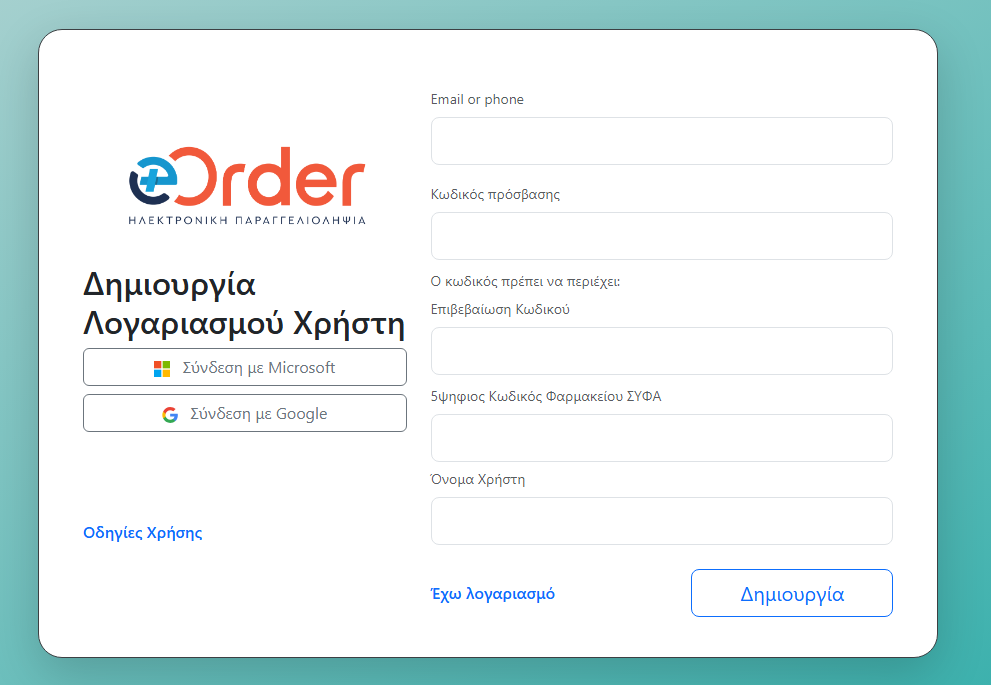
Θα μεταφερθείτε στην παρακάτω οθόνη:
Συμπλήρωση των πεδίων
Η φόρμα περιλαμβάνει τα παρακάτω πεδία, τα οποία πρέπει να συμπληρωθούν όλα για να ολοκληρωθεί η εγγραφή:
-
Email or phone
Συμπληρώστε τη διεύθυνση email ή τον αριθμό τηλεφώνου σας. Το πεδίο αυτό θα χρησιμοποιείται ως το όνομα χρήστη (username) για τη σύνδεσή σας στην πλατφόρμα.
-
Κωδικός πρόσβασης
Επιλέξτε έναν ισχυρό κωδικό πρόσβασης. Ο κωδικός πρέπει να πληροί τις απαιτήσεις ασφαλείας που εμφανίζονται κάτω από το πεδίο ("Ο κωδικός πρέπει να περιέχει...").
-
Επιβεβαίωση Κωδικού
Πληκτρολογήστε ξανά τον ίδιο κωδικό πρόσβασης για επιβεβαίωση. Οι δύο κωδικοί πρέπει να ταυτίζονται.
-
5ψήφιος Κωδικός Φαρμακείου ΣΥΦΑ
Συμπληρώστε τον κωδικό φαρμακείου ΣΥΦΑ. Ο κωδικός είναι πάντα 5 ψηφία.
Προσοχή — Συμπλήρωση με μηδενικά Αν ο κωδικός φαρμακείου σας έχει λιγότερα από 5 ψηφία, πρέπει να τον συμπληρώσετε με μηδενικά μπροστά ώστε να γίνει πάντα 5ψήφιος. Παραδείγματα:- Κωδικός
24→ πληκτρολογείτε00024 - Κωδικός
145→ πληκτρολογείτε00145 - Κωδικός
1278→ πληκτρολογείτε01278 - Κωδικός
52341→ πληκτρολογείτε52341
- Κωδικός
-
Όνομα Χρήστη
Συμπληρώστε το ονοματεπώνυμό σας ή ένα όνομα χρήστη της επιλογής σας. Αυτό θα εμφανίζεται μέσα στην πλατφόρμα ως ταυτότητα του χρήστη.
Εναλλακτική σύνδεση μέσω Microsoft ή Google
Στο αριστερό μέρος της φόρμας υπάρχουν επίσης τα κουμπιά
Σύνδεση με Microsoft και Σύνδεση με Google. Αν τα
επιλέξετε, μπορείτε να δημιουργήσετε λογαριασμό άμεσα μέσω υπάρχοντος
λογαριασμού σας Microsoft ή Google, χωρίς να χρειαστεί να ορίσετε
ξεχωριστό κωδικό πρόσβασης για την πλατφόρμα.
Η διαδικασία αυτή περιγράφεται αναλυτικά στην Ενότητα 3 — Σύνδεση μέσω Microsoft ή Google.
Ολοκλήρωση εγγραφής
Αφού συμπληρώσετε όλα τα πεδία, πατήστε το κουμπί Δημιουργία
στο κάτω δεξιό μέρος της φόρμας. Στη συνέχεια θα μεταφερθείτε στην οθόνη
επαλήθευσης μέσω SMS για να επιβεβαιώσετε την ταυτότητά
σας (βλ. Ενότητα 4).
Αν διαθέτετε ήδη λογαριασμό, μπορείτε να επιστρέψετε στην οθόνη σύνδεσης
κάνοντας κλικ στον σύνδεσμο Έχω λογαριασμό.
Ξεχάσατε τον κωδικό;.
3. Σύνδεση μέσω Microsoft ή Google
Η πλατφόρμα eorder B2B προσφέρει τη δυνατότητα γρήγορης σύνδεσης και αυτόματης δημιουργίας λογαριασμού μέσω υπάρχοντος λογαριασμού σας Microsoft (Outlook, Hotmail, Office 365) ή Google (Gmail). Έτσι δεν χρειάζεται να θυμάστε επιπλέον κωδικό πρόσβασης.
Από πού ξεκινά η διαδικασία
Τα κουμπιά Σύνδεση με Microsoft και
Σύνδεση με Google εμφανίζονται σε δύο σημεία
της πλατφόρμας:
- Στην αρχική οθόνη σύνδεσης (βλ. Ενότητα 1)
- Στη φόρμα δημιουργίας λογαριασμού (βλ. Ενότητα 2)
Η διαδικασία είναι ίδια και από τα δύο σημεία: όποιο από τα δύο κουμπιά κι αν πατήσετε, αν δεν έχετε ήδη λογαριασμό στην πλατφόρμα, θα δημιουργηθεί αυτόματα ένας νέος συνδεδεμένος με τον λογαριασμό σας Microsoft ή Google.
Σύνδεση με Microsoft ή
Σύνδεση με Google από την οθόνη Σύνδεσης χωρίς
να έχετε λογαριασμό, η πλατφόρμα θα τον δημιουργήσει αυτόματα και θα
σας μεταφέρει στην οθόνη συμπλήρωσης των επιπλέον στοιχείων.
Βήματα σύνδεσης
-
Επιλογή παρόχου σύνδεσης
Πατήστε το κουμπί
Σύνδεση με MicrosoftήΣύνδεση με Googleανάλογα με τον λογαριασμό που θέλετε να χρησιμοποιήσετε. -
Αυθεντικοποίηση στον πάροχο
Θα ανοίξει το παράθυρο σύνδεσης της Microsoft ή της Google. Συνδεθείτε με τα στοιχεία σας (email + κωδικός). Αν είστε ήδη συνδεδεμένος στον browser, το βήμα αυτό μπορεί να παραλειφθεί αυτόματα.
-
Έγκριση πρόσβασης
Την πρώτη φορά, ο πάροχος (Microsoft ή Google) θα σας ζητήσει να εγκρίνετε την πρόσβαση της πλατφόρμας eorder B2B στα βασικά στοιχεία του λογαριασμού σας (συνήθως όνομα και email).
-
Οθόνη "Καλώς Ήρθατε"
Μετά την επιτυχή σύνδεση, αν είναι η πρώτη σας είσοδος, θα μεταφερθείτε στην παρακάτω οθόνη υποδοχής:
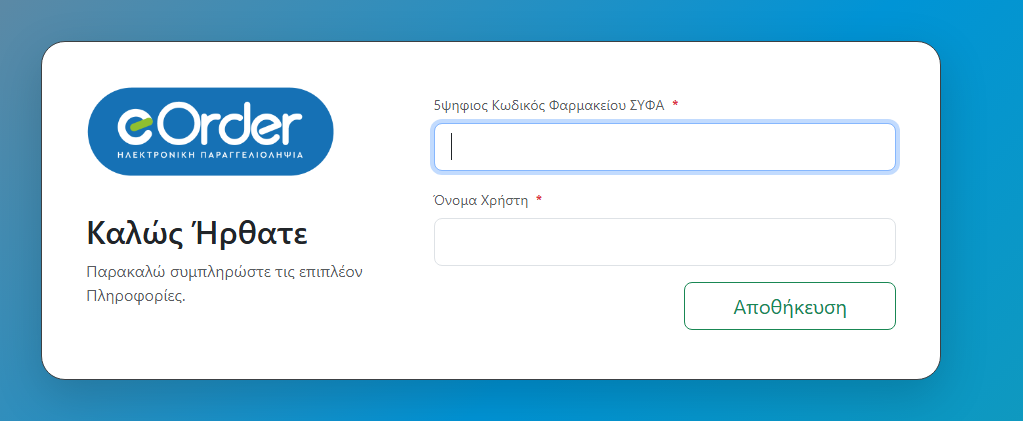 Εικόνα 3.1 — Οθόνη "Καλώς Ήρθατε" για συμπλήρωση επιπλέον στοιχείων
 -
Συμπλήρωση επιπλέον στοιχείων
Στην οθόνη αυτή πρέπει να συμπληρώσετε τα δύο υποχρεωτικά πεδία (σημειωμένα με κόκκινο αστερίσκο *):
-
5ψήφιος Κωδικός Φαρμακείου ΣΥΦΑ — πάντα
5 ψηφία, με μηδενικά μπροστά όπου χρειάζεται
(π.χ.
24→00024).
Δείτε αναλυτικά παραδείγματα στην Ενότητα 2. - Όνομα Χρήστη — το ονοματεπώνυμό σας ή κάποιο όνομα χρήστη της επιλογής σας.
-
5ψήφιος Κωδικός Φαρμακείου ΣΥΦΑ — πάντα
5 ψηφία, με μηδενικά μπροστά όπου χρειάζεται
(π.χ.
-
Αποθήκευση
Πατήστε το κουμπί
Αποθήκευσηκάτω δεξιά. Στη συνέχεια θα μεταφερθείτε στην οθόνη επαλήθευσης μέσω SMS για να επιβεβαιώσετε την ταυτότητά σας (βλ. Ενότητα 4).
4. Επαλήθευση εγγραφής μέσω SMS
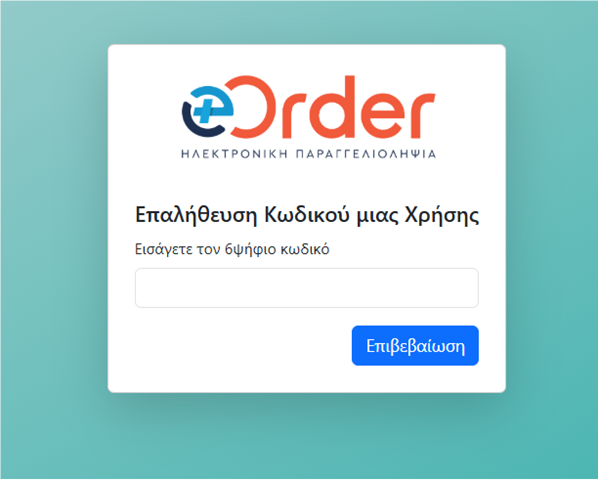
Η επαλήθευση μέσω SMS αποτελεί το τελευταίο και απαραίτητο βήμα για να ολοκληρωθεί σωστά η δημιουργία του λογαριασμού σας στην πλατφόρμα. Σας αποστέλλεται ένας 6ψήφιος κωδικός μιας χρήσης (OTP — One-Time Password) με μήνυμα κειμένου, τον οποίο πρέπει να καταχωρίσετε για να επικυρωθεί η ταυτότητά σας ως φαρμακοποιού του ΣΥΦΑ.
Πότε εμφανίζεται η οθόνη επαλήθευσης
Η οθόνη επαλήθευσης εμφανίζεται μία φορά, αμέσως μετά την υποβολή της φόρμας εγγραφής, σε όποιο από τα δύο σενάρια κι αν επιλέξατε:
-
Πάτημα του κουμπιού
Δημιουργίαστη φόρμα εγγραφής (βλ. Ενότητα 2) -
Πάτημα του κουμπιού
Αποθήκευσηστην οθόνη "Καλώς Ήρθατε" μετά από σύνδεση με Microsoft ή Google (βλ. Ενότητα 3)
⚠ Σε ποιο κινητό αποστέλλεται το SMS;
Το SMS αποστέλλεται πάντοτε στο κινητό τηλέφωνο που έχει καταχωρημένο ο ΣΥΦΑ στη βάση δεδομένων του για τη συγκεκριμένη καρτέλα φαρμακείου. Η αντιστοίχιση γίνεται αυτόματα μέσω του 5ψήφιου Κωδικού Φαρμακείου ΣΥΦΑ που έχετε καταχωρήσει.
Ακόμα κι αν δηλώσατε διαφορετικό κινητό στη φόρμα εγγραφής, ή ακόμα κι αν κάνατε εγγραφή με email αντί κινητού, το SMS θα έρθει στο κινητό του φαρμακείου σας όπως αυτό είναι καταχωρημένο στον ΣΥΦΑ.
Βήματα επαλήθευσης
-
Αναμονή του SMS
Περιμένετε λίγα δευτερόλεπτα έως ότου λάβετε το SMS με τον 6ψήφιο κωδικό στο κινητό του φαρμακείου σας (όπως είναι καταχωρημένο στον ΣΥΦΑ).
-
Εισαγωγή του 6ψήφιου κωδικού
Πληκτρολογήστε τον κωδικό που λάβατε στο πεδίο
Εισάγετε τον 6ψήφιο κωδικότης οθόνης επαλήθευσης. -
Επιβεβαίωση
Πατήστε το κουμπί
Επιβεβαίωση. Αν ο κωδικός είναι σωστός, η εγγραφή σας ολοκληρώνεται και θα μεταφερθείτε στην κεντρική οθόνη της πλατφόρμας. Ο λογαριασμός σας είναι πλέον ενεργός και πλήρως πιστοποιημένος.
https://eorderb2b.gr
και να εισάγετε τα στοιχεία σας (email + κωδικός) ή να επιλέξετε
σύνδεση μέσω Microsoft / Google. Δεν θα ξαναζητηθεί κωδικός
SMS.
Δεν λάβατε το SMS;
Αν δεν λάβετε το SMS μέσα σε εύλογο χρόνο (1–2 λεπτά), ελέγξτε τα παρακάτω:
-
Ο 5ψήφιος Κωδικός Φαρμακείου ΣΥΦΑ είναι λάθος.
Βεβαιωθείτε ότι έχετε καταχωρήσει σωστά τα 5 ψηφία, με
μηδενικά μπροστά όπου χρειάζεται (π.χ.
00024). - Το κινητό του φαρμακείου στη βάση του ΣΥΦΑ είναι παλιό ή λανθασμένο. Σε αυτή την περίπτωση πρέπει να επικοινωνήσετε με τον ΣΥΦΑ Θεσσαλονίκης (SYFATHESS) και να ζητήσετε επικαιροποίηση του τηλεφώνου στην καρτέλα του φαρμακείου σας.
- Πρόβλημα δικτύου κινητής τηλεφωνίας. Επαληθεύστε ότι έχετε σήμα στο κινητό και ότι δεν είναι ενεργοποιημένος κάποιος αποκλεισμός SMS.